


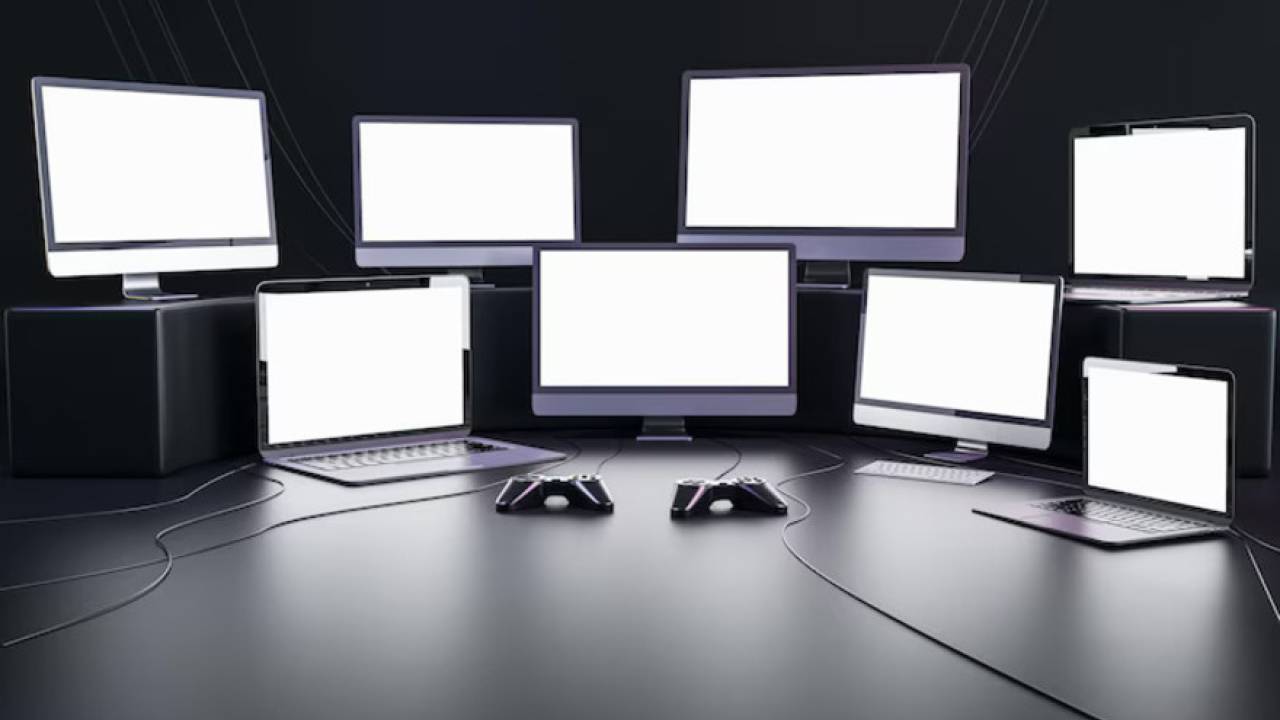
Uporaba dveh monitorjev na enem računalniku ali prenosniku je danes precej pogosta. Toda ni se vam potrebno ustaviti le pri dveh monitorjih, saj vam trije, štirje ali celo več monitorjev lahko še dodatno olajšajo delo.
Namizni računalnik ali prenosnik je nepogrešljivo orodje za številne zaposlene, ki delajo v različnih pisarnah. Mnogi od njih pa za učinkovito delo potrebujejo celo več monitorjev.
Če ste med njimi, potem vas zagotovo zanima, kako pravilno nastaviti več monitorjev na en namizni računalnik ali prenosnik.
Prednosti uporabe več monitorjev
Dejstvo je, da vam namestitev večjega števila monitorjev pri delu z računalnikom nudi številne prednosti, predvsem v smislu povečanja produktivnosti in boljše organizacije delovnega prostora.
Če namestite večji zaslon, kot ga ima na primer prenosni računalnik, vam to močno olajša dostop do več informacij, datotek in podatkov hkrati, s preklapljanjem med njimi pa si zagotovite dodatno večopravilnost.
Več monitorjev vam omogoča, da vidite vse podatke, ki so na različnih monitorjih, s tem pa tudi boljši pregled nad njimi. To je še posebej priročno pri odpiranju večjega števila brskalnikov in spletnih strani, saj tako lahko med seboj lažje primerjate podatke.

Kako nastaviti več monitorjev na namizni računalnik ali prenosnik?
Iz naših osebnih izkušenj je uporaba več monitorjev hkrati med uporabniki zelo priljubljena. Ker verjamemo, da lahko tudi vam močno olajša izkušnjo, smo pripravili kratek vodnik, kako jih nastaviti.
1. Preverite združljivost
Najprej se prepričajte, ali vaš namizni računalnik ali prenosni računalnik ter z njimi povezana grafična kartica podpira več monitorjev.
2. Priskrbite si vse potrebne kable
Za priključitev monitorjev na namizni ali prenosni računalnik boste potrebovali ustrezne kable. Njihova izbira je odvisna od vhodov, ki so na voljo na računalniku in monitorjih. Najpogostejši vhodi so trenutno HDMI, DisplayPort in USB (tip A ali tip C), lahko se odločite tudi za starejša VGA in DVI vhoda, vendar vam priporočamo novejše, saj podpirajo višjo ločljivost.
3. Priklop monitorjev na računalnik
Sedaj sledi fizična priključitev monitorjev na računalnik, pri čemer naj bo računalnik izklopljen. En konec kabla priključite na video izhod na računalniku in ga povežite z ustreznim vhodom na monitorju.
4. Nastavitev v operacijskem sistemu
Ko ste priklopili vse monitorje na računalnik, je treba v operacijskem sistemu preveriti, da so vsi parametri pravilni. V operacijskem sistemu Windows to storite v nastavitvah, kjer izberete zavihek Display in če so monitorji zaznani, bodo prikazani na vrhu strani. V nasprotnem primeru kliknete gumb Detect, kjer nato natančno določite njihovo postavitev, ločljivost zaslonov in način prikaza.
5. Razporeditev zaslonov
V sklopu nastavitve v operacijskem sistemu morate poskrbeti, da se ikone monitorjev ujemajo z njihovo fizično postavitvijo na mizi. Prav tako boste morali določiti, kateri monitor je glavni, saj se na njem pokažeta opravilna vrstica in meni Start.
Dejavniki, ki jih je treba upoštevati pri nastavitvi več monitorjev
Pri nastavitvi več monitorjev hkrati je treba biti pozoren na nekatere dejavnike, ki lahko pomembno vplivajo na vaše delo:
- Velikost monitorjev: Ena prvih stvari, na katero boste morali pomisliti, je, ali želite imeti monitorje enakih ali različnih velikosti. Nekatere uporabnike moti različna velikost monitorjev, medtem ko so drugi pri tem bolj prilagodljivi. Dva identična modela vsekakor prinašata določene prednosti.
- Število in vrsta vhodov na namiznem računalniku ali prenosniku ter monitorju: Za nemoteno nastavitev monitorjev se morajo vhodi na računalniku ujemati z vhodi na monitorjih. V nasprotnem primeru boste potrebovali adapter oziroma pretvornik, kar pa predstavlja dodatne kable in slabšo kakovost slike.

Praviloma imajo sodobni prenosniki in računalniki dovolj video izhodov. Če kupujete dva identična modela monitorja, vam zato priporočamo, da izberete takega, ki deluje z več vhodi, saj ju boste lahko povezali z različnimi izhodi na računalniku.
Če pa ima vaš računalnik priključek DisplayPort, vam le ta omogoča verižno povezovanje monitorjev, pri čemer lahko dodaten monitor povežete na isti monitor, ki je že povezan z računalnikom.
- Grafična kartica: Večina sodobnih računalnikov in grafičnih kartic podpirajo vsaj dva ali tri monitorje, vendar kljub temu preverite sistemske specifikacije. Če želite povezati štiri ali več monitorjev, potem to običajno zahteva dražjo grafično kartico ali več grafičnih kartic v istem računalniku.
Nasveti za optimalno postavitev monitorjev za boljši delovni prostor
Razporeditev zaslonov je najpogosteje odvisna od narave dela in razpoložljivosti prostora. Večina uporabnikov se odloča za postavitev drug ob drugem, zlasti, če so med seboj povezani 2 ali 3 monitorji.
Kadar gre za postavitev večjega števila zaslonov, jih lahko postavite tudi drug na drugega, za kar boste potrebovali ustrezna stojala. Ko gre za povezovanje monitorjev s prenosnikom, bodite pozorni na to, da so postavljeni na isti višini in vam tako ne bo potrebno ves čas spreminjati fokus.
Nedvomno lahko več monitorjev znatno poveča produktivnost, saj zagotavljajo večjo površino zaslona in omogočajo učinkovito večopravilnost. Zato ne odlašajte in čim prej nastavite več monitorjev na svoj računalnik ali prenosnik!